


Strona dla fachowca
Jak sprawdzić stronę internetową firmy w 15 minut: 12 testów oczami klienta
Stronę firmy sprawdzisz sam w około 15 minut: 7 testów robisz telefonem, a 5 darmowymi narzędziami Google. Według Google dobry wynik to wczytanie głównej treści (LCP) do 2,5 sekundy, reakcja na dotknięcie (INP) do 200 ms i przesunięcia układu (CLS) do 0,1. Narzędzia nie ocenią, czy klient zrozumie Twój nagłówek, więc zaczynasz od telefonu w ręku.

Zanim zaczniesz: co przygotować
Do sprawdzenia strony firmy potrzebujesz telefonu, komputera z przeglądarką Chrome i adresu swojej strony. Przy niektórych testach przyda się druga osoba, która Twojej strony nie zna. Wyniki zapisuj w prostej tabeli: numer testu, wynik „tak” albo „nie”, uwaga.
Kolejność jest celowa. Najpierw patrzysz jak klient, który szuka usługi w telefonie. Narzędzia Google odpalasz na końcu, bo mierzą rzeczy, których klient nie nazwie, ale które odczuje, np. długie ładowanie.
Część 1: 7 testów telefonem (około 8 minut)
Pierwsze 7 testów robisz telefonem w około 8 minut: sprawdzasz nagłówek, numer telefonu, przyciski, formularz, wyskakujące okna, opinie i zgodność z wizytówką Google.
Test 1: nagłówek w 5 sekund
Pokaż stronę na telefonie komuś, kto jej nie zna. Po 5 sekundach zabierz telefon i zapytaj: czym zajmuje się ta firma i gdzie działa? Dobry wynik to poprawna odpowiedź na oba pytania. Zły to „chyba coś z budowlanką” albo brak miasta.
Test 2: telefon widoczny i klikalny
Otwórz stronę i nie przewijaj. Czy widzisz numer telefonu albo przycisk „Zadzwoń”? Dotknij go. Telefon powinien zaproponować połączenie. Działa tak numer zapisany jako link tel:, opisany w dokumentacji MDN. Jeśli numer jest zwykłym tekstem albo obrazkiem, klient musi go przepisać.
Test 3: przyciski pod kciuk
Przejdź przez menu i przyciski kciukiem. web.dev zaleca elementy do dotknięcia o wielkości około 48 na 48 pikseli i odstęp około 8 pikseli między nimi. Zły wynik to sytuacja, w której trafiasz w sąsiedni link albo musisz powiększać ekran.
Test 4: formularz do końca
Wypełnij formularz tak jak klient i wyślij go. Sprawdź:
- ile ma pól; web.dev radzi pytać o tak mało danych, jak się da,
- czy w polu telefonu pojawia się klawiatura numeryczna,
- czy błędy są pokazane przy polu, z informacją, co poprawić,
- czy zgłoszenie dotarło na Twoją skrzynkę.
Niedziałający formularz oznacza zgłoszenia, o których nigdy się nie dowiesz.
Test 5: okna, które zasłaniają treść
Wejdź na stronę jeszcze raz w trybie incognito. Czy coś zasłania treść: baner, okno zapisu na newsletter, czat? Google w poradniku o wrażeniach użytkowników pyta wprost, czy na stronach nie ma uciążliwych okien pełnoekranowych.
Baner zgody na pliki cookies zostaw. Sprawdź tylko, czy da się go zamknąć jednym dotknięciem i czy nie zasłania na stałe treści. Przejdź potem na inną podstronę: po dokonaniu wyboru baner nie powinien wracać.
Test 6: opinie i zdjęcia prac
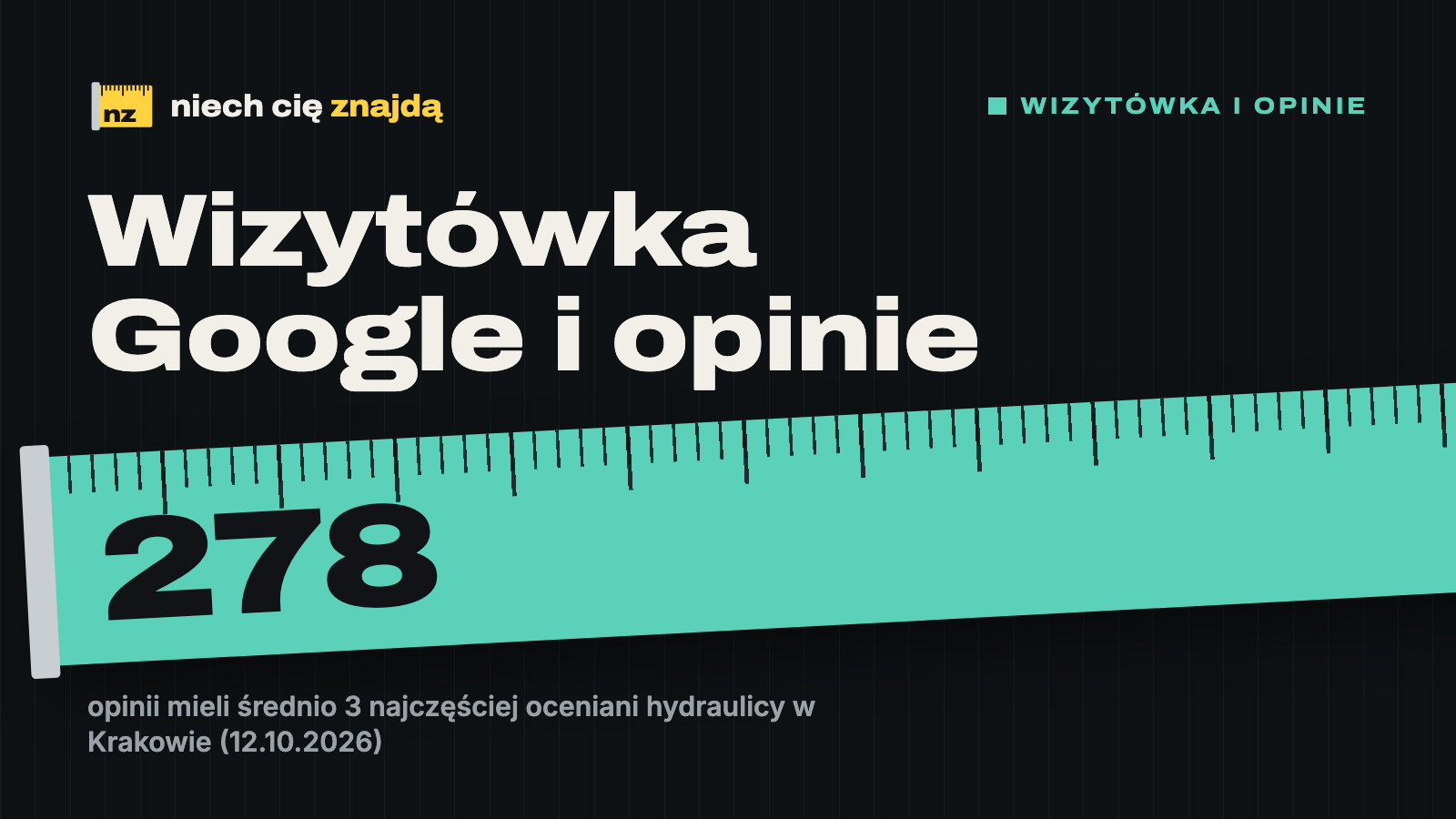
Czy na stronie widać ocenę i liczbę opinii z Google oraz link do profilu? Czy zdjęcia pokazują Twoje realizacje? Dla porównania: trzy najczęściej oceniane firmy hydrauliczne w Krakowie mają w Mapach Google średnio 278 opinii i 73 zdjęcia (moje dane z 20 wyników dla hasła „hydraulik”, 12 października 2026).
Test 7: zgodność z wizytówką Google
Otwórz Mapy Google i znajdź swoją firmę. Porównaj nazwę, telefon, godziny i obszar działania z tym, co jest na stronie. Kliknij link do strony w profilu. Google wymaga w tym polu pełnego adresu z „http://” albo „https://”. Zły wynik to inny numer w profilu i na stronie albo link, który prowadzi donikąd.
Część 2: 5 testów darmowymi narzędziami (około 7 minut)
Ostatnie 5 testów robisz w około 7 minut darmowymi narzędziami: PageSpeed Insights, Lighthouse, sprawdzeniem HTTPS, zapytaniem site: i testem wyników z elementami rozszerzonymi.
Test 8: PageSpeed Insights
Wejdź na pagespeed.web.dev, wklej adres strony i uruchom analizę. Narzędzie pokazuje wyniki osobno dla telefonu i komputera. Zacznij od telefonu.
Według dokumentacji PageSpeed Insights (sprawdzone 17.10.2026) na górze są dane prawdziwych użytkowników z ostatnich 28 dni. Jeśli strona ma mało wizyt, PageSpeed Insights pokaże dane dla całej domeny albo nie pokaże ich wcale. Niżej jest test laboratoryjny: jedna symulowana wizyta na określonym urządzeniu i łączu.
| Wskaźnik | Dobry | Wymaga poprawy | Słaby |
|---|---|---|---|
| LCP (wczytanie głównej treści) | do 2,5 s | od 2,5 do 4 s | powyżej 4 s |
| INP (reakcja na dotknięcie) | do 200 ms | od 200 do 500 ms | powyżej 500 ms |
| CLS (przesunięcia układu) | do 0,1 | od 0,1 do 0,25 | powyżej 0,25 |
| Wynik wydajności (test laboratoryjny) | od 90 | od 50 do 89 | poniżej 50 |
Źródło: dokumentacja PageSpeed Insights i web.dev, sprawdzone 17.10.2026.
Według web.dev strona przechodzi ocenę Core Web Vitals, gdy 75% wizyt mieści się w dobrym wyniku dla wszystkich trzech wskaźników. Co spowalnia stronę, raport pokazuje niżej, w diagnostyce.
Test 9: Lighthouse w Chrome
Google w poradniku o podstawach wyszukiwarki wskazuje Lighthouse jako narzędzie do sprawdzenia, czy strona jest dostosowana do telefonów. Otwórz stronę w Chrome na komputerze, otwórz narzędzia dla programistów, wybierz kartę Lighthouse i uruchom analizę. Raport powstaje zwykle w 30 do 60 sekund.
Patrz na dwie kategorie. W ułatwieniach dostępu sprawdź kontrast: według WCAG zwykły tekst potrzebuje kontrastu co najmniej 4,5:1 z tłem, a duży 3:1. W kategorii SEO sprawdź, czy strona ma tytuł i opis.
Test 10: HTTPS
Spójrz na pasek adresu. Adres powinien zaczynać się od https, a przeglądarka nie może pokazywać ostrzeżenia, że strona jest niezabezpieczona. Google pyta w poradniku o wrażeniach użytkowników, czy strony są wyświetlane w bezpieczny sposób. Wpisz też adres z http:// i bez www; każda wersja powinna przenieść Cię na tę samą, bezpieczną stronę.
Test 11: strona w wyszukiwarce
Wpisz w Google site:twojadomena.pl. Zobaczysz zaindeksowane podstrony. Google zaznacza, że ta lista nie zawsze jest pełna, ale pusty wynik to sygnał, że strony w Google nie ma. Potem wpisz nazwę firmy i przeczytaj tytuł swojej strony w wynikach. Google zaleca tytuły opisowe i różne dla każdej podstrony. Tytuł „Strona główna” nic klientowi nie mówi.
Jeśli masz dostęp do Search Console, sprawdź adres w narzędziu do sprawdzania adresów URL. Pokaże, czy strona jest w indeksie Google i którą wersję adresu Google uznał za główną.
Test 12: dane strukturalne
Wklej adres w teście wyników z elementami rozszerzonymi (search.google.com/test/rich-results). Jeśli strona ma dane strukturalne LocalBusiness, narzędzie pokaże je jako poprawne, z ostrzeżeniami albo z błędami. Google wymaga w nich nazwy i adresu firmy, a zaleca m.in. telefon i godziny. Błędy poprawiasz najpierw, ostrzeżenia potem. Poprawny wynik nie gwarantuje, że Google pokaże te dane w wynikach.
Jak czytać wyniki: co poprawić najpierw
Najpierw popraw formularz, który nie dociera, potem niewidoczny albo nieklikalny numer telefonu, a potem nagłówek, który nie mówi, co i gdzie robisz. Nie wszystkie „nie” są tak samo ważne. Poniżej kolejność, którą proponuję firmie usługowej. Na górze są rzeczy, które blokują telefon albo zgłoszenie.
| Priorytet | Test | Dlaczego |
|---|---|---|
| 1 | Formularz nie dociera (test 4) | Tracisz zgłoszenia, o których nie wiesz |
| 2 | Numer nie jest klikalny albo go nie widać (test 2) | Klient na telefonie nie zadzwoni jednym dotknięciem |
| 3 | Nagłówek nie mówi, co i gdzie (test 1) | Klient nie wie, czy trafił dobrze |
| 4 | Brak HTTPS (test 10) | Google pyta, czy strona wyświetla się w bezpieczny sposób |
| 5 | Inne dane niż w wizytówce (test 7) | Klient dzwoni pod stary numer albo w złych godzinach |
| 6 | Słaby LCP albo wynik wydajności (test 8) | Długie ładowanie na telefonie |
| 7 | Pozostałe testy | Poprawki jakości, które zrobisz przy okazji |
Punkty od 1 do 5 to zwykle poprawki na obecnej stronie. Gdy poprawek jest dużo, a strona na telefonie się rozjeżdża, zastanów się nad przebudową. Jak to ocenić i ile kosztuje każda z dróg, opisuję w poradniku modernizacja strony internetowej. Wzorcowy układ sekcji, do którego możesz porównać swoją stronę, jest w tekście strona wizytówka.
Sprawdzenie strony internetowej, gdy nie masz czasu
Gdy nie masz czasu na samodzielne sprawdzenie, zamów darmowy audyt strony, w którym robię te same testy. Przechodzę stronę i wizytówkę Google tak jak klient i porównuję je z firmami z Twojego miasta. Dostajesz 10-minutowe wideo z listą poprawek od najważniejszej, mailem w 3 dni robocze. Nie potrzebuję haseł ani dostępu do panelu.
Pozostałe poradniki o stronie firmy znajdziesz w dziale strona firmowa.
Pytania i odpowiedzi
Najczęstsze pytania
Jak sprawdzić stronę internetową za darmo?
Zrób 7 testów telefonem (nagłówek, klikalny numer, przyciski, formularz, wyskakujące okna, opinie, zgodność z wizytówką Google), a potem 5 testów narzędziami Google: PageSpeed Insights, Lighthouse, HTTPS, zapytanie site: i test wyników z elementami rozszerzonymi.
Jaki wynik w PageSpeed Insights jest dobry?
Wynik wydajności 90 lub więcej jest dobry, od 50 do 89 wymaga poprawy, poniżej 50 jest słaby. Ważniejsze są dane prawdziwych użytkowników: LCP do 2,5 s, INP do 200 ms i CLS do 0,1.
Dlaczego PageSpeed Insights nie pokazuje danych użytkowników mojej strony?
Strona ma za mało wizyt albo jest nowa. PageSpeed Insights pokazuje wtedy dane dla całej domeny, a gdy i tych brakuje, zostają tylko wyniki z testu laboratoryjnego.
Czy test zgodności z urządzeniami mobilnymi Google jeszcze działa?
Google w poradniku o podstawach wyszukiwarki wskazuje do sprawdzenia wersji mobilnej narzędzia takie jak Lighthouse. Uruchomisz go w przeglądarce Chrome, w narzędziach dla programistów.
Jak sprawdzić, czy moja strona jest w Google?
Wpisz w wyszukiwarkę site:twojadomena.pl. Jeśli nic się nie pokaże, strona prawdopodobnie nie jest zaindeksowana. Dokładniejsze dane da Search Console i jego narzędzie do sprawdzania adresów URL.
Ile trwa sprawdzenie strony internetowej?
Wszystkie 12 testów z tego poradnika zajmuje około 15 minut. Najdłużej trwa test w PageSpeed Insights i Lighthouse, raport tworzy się zwykle od 30 do 60 sekund.
Źródła
Skąd to wiem
Każdą informację sprawdziłem u źródła. Przy każdym źródle podaję datę sprawdzenia.
- developers.google.com Google: Informacje o PageSpeed Insights sprawdzono 17.10.2026
- web.dev web.dev: Podstawowe wskaźniki internetowe (Core Web Vitals) sprawdzono 13.10.2026
- developer.chrome.com Chrome for Developers: Omówienie Lighthouse sprawdzono 17.10.2026
- developers.google.com Google Search Central: Jak sprawić, by witryna pojawiła się w Google sprawdzono 17.10.2026
- developers.google.com Google Search Central: Operator site: sprawdzono 13.10.2026
- developers.google.com Google Search Central: Linki z tytułami w wynikach wyszukiwania sprawdzono 13.10.2026
- developers.google.com Google Search Central: Wrażenia użytkowników na stronie (page experience) sprawdzono 13.10.2026
- support.google.com Google: Test wyników z elementami rozszerzonymi sprawdzono 13.10.2026
- support.google.com Google: Narzędzie do sprawdzania adresów URL w Search Console sprawdzono 13.10.2026
- developers.google.com Google Search Central: Dane strukturalne firmy lokalnej (LocalBusiness) sprawdzono 13.10.2026
- web.dev web.dev: Accessible tap targets sprawdzono 17.10.2026
- web.dev web.dev: Sign-up form best practices sprawdzono 13.10.2026
- w3.org W3C: WCAG 2.2, Understanding Contrast (Minimum) sprawdzono 13.10.2026
- developer.mozilla.org MDN: element a, linki tel: sprawdzono 13.10.2026
- support.google.com Google: Edytowanie profilu firmy sprawdzono 17.10.2026
Dane sprawdziłem 17 października 2026 u źródeł wymienionych wyżej. Widzisz zmianę w cenniku, regulaminie albo zasadach Google? Daj znać, poprawię tekst i zaktualizuję datę.
Zgłoś zmianęAutor
Kto pisze te poradniki
Kamil
Od 7 lat projektuję strony i aplikacje. Poradniki opieram na zasadach Google, cennikach i danych z Map, a przy każdym źródle podaję datę sprawdzenia. Projektuję strony dla fachowców, więc w porównaniach cen nie ma mojej oferty. Jak sprawdzam informacje
Czytaj dalej